Microsoft Endpoint Configuration Manager Konsol İnceleme ve Versiyon Güncellemesi
Merhabalar, bu yazımda kurulumunu tamamladığım MECM’in konsolunu kısaca tanıtıp ardından Configuration Manager versiyonunun güncellemesinin nasıl yapılacağından bahsedeceğim.MECM konsolunu açıp ilk ekranla başlıyorum.
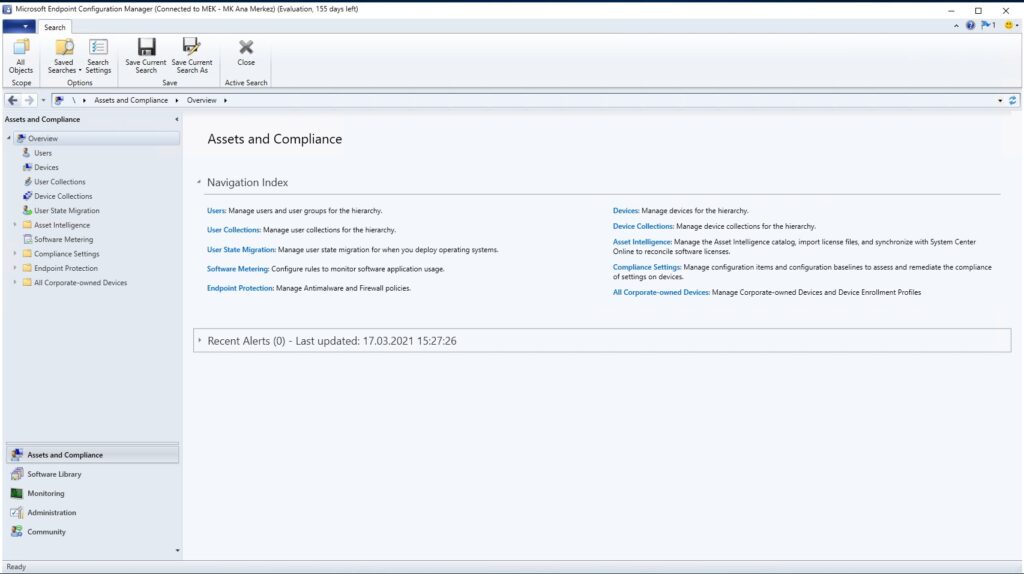
Assents and Compliance sekmesinde Active Directory yapımızda bulunan tüm objelerin bilgileri yer alır. Kullanıcı hesapları , bilgisayar/ sunucu hesapları , kullanıcı grupları, kullanıcılar tarafından kullanılan programların bilgileri, kullanım süreleri gibi raporlar ve Son kullanıcı güvenliği gibi özellikleri barındırır.

Software Library sekmesinde işletim sistemi dağıtımı, yazılım güncellemeleri ve yama dağıtımı, uygulama dağıtımı gibi işlemler toplu ve kontrollü şekilde yapılabilmektedir.

Monitoring sekmesinde tüm hiyerarşide ki işlem kayıtlarını,uyarıları, dağıtım raporlarını yada kendimizin oluşturabileceği raporları görüntüleyip inceleyebiliriz.

Administration sekmesi ise adından da anlaşılacağı gibi tüm hiyerarşinin yönetildiği bölüm. Burada Site konfigürasyonlarının yönetimi , Kullanıcı ayarları, Hiyerarşi ayarları , Kullanıcı delegasyonları , MECM güncelleme ve özellik ekleme gibi işlemler yapılmaktadır.

Konsol seçeneklerinden hızlıca bahsettikten sonra son adım olan Administration sekmesinden yapılan versiyon güncelleme işlemine geçiyoruz. Başlangıçta MECM’in 2002 versiyonu ile kurulumu gerçekleştirmiştim. Şimdi bu sürümü en son çıkan 2010 versiyonuna yükselteceğiz. Updates and Servicing seçeneğine gidiyoruz. Bu ekranda CM versiyonları ve Hot Fix paketleri gözükmekte. 2002 sonrasında çıkan 2006 verisyonuna geçmeden direkt olarak 2010 yükseltmesini yapabiliriz. İşleme yükleme öncesi ön koşulları kontrol etmeyle başlıyoruz.
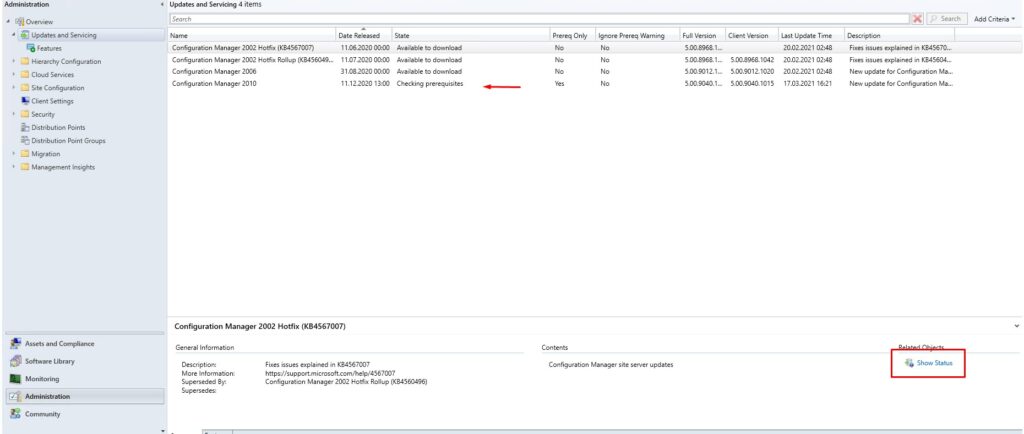
Bu işlem biraz zaman alabiliyor. Aşamaları takıp etmek için alt kısımda bulunan Show Status kısmına tıklayıp devam ediyoruz.

Bu kısayol bizi Monitoring sekmesinde bulunan Updates and Servicing Status bölümüne yönlendiriyor. Burada daha önceden yüklenen yada yüklenmekte olan güncellemelerimizi izleyebiliyoruz. CM 2010 üzerinde sağ tıklayıp tekrar “Show Status” diyoruz.
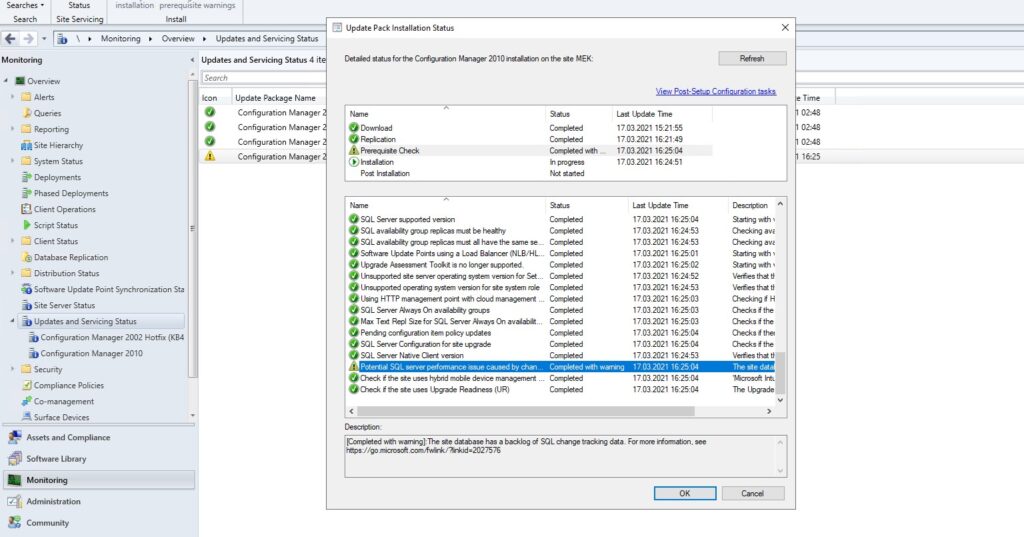
Açılan ekranda güncellemenin adım adım detaylarını inceleyebiliyoruz. Ön koşul taramamız bir uyarıyla tamamlanmış ve yükleme aşamasına geçmiş görünüyor. Burada bulunan SQL Server uyarısı yükleme yapmasına engel teşkil etseydi bir sonraki adıma geçmeden bunu düzeltmemizi isteyecekti.
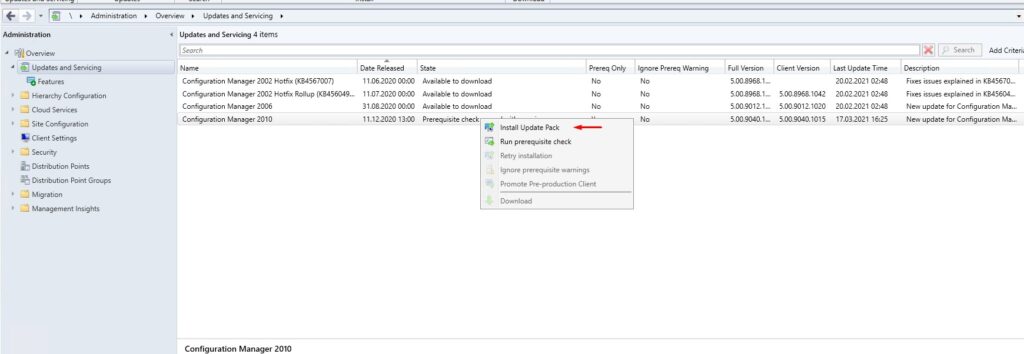
Tekrardan Updates andd Servicing ekranına dönüyoruz ve “Install Update Pack ” ile yüklememizi başlatıyoruz.
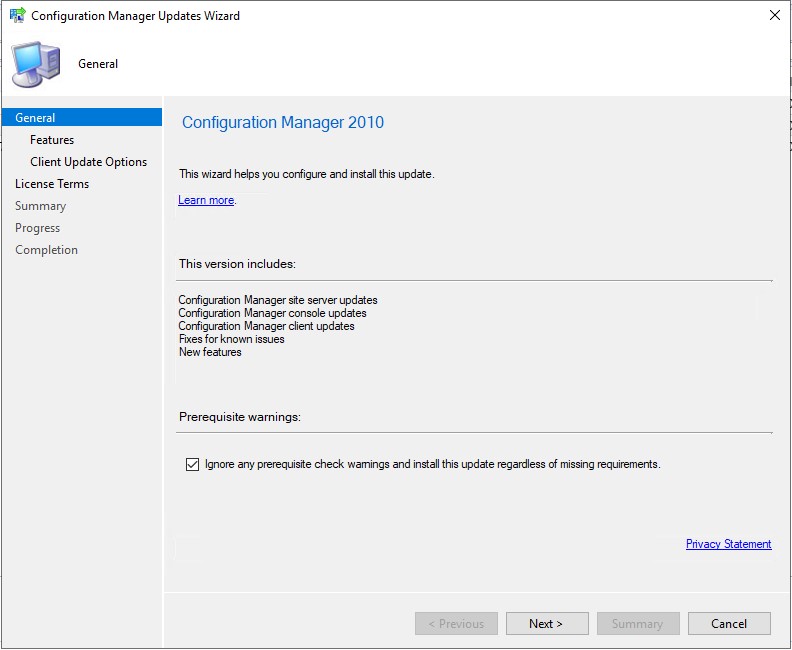
Açılan pencerede karşımıza CM 2010 ile ilgili bilgilendirme ekranı çıkıyor. Bu versiyonun içerisinde olan güncelleme ve özelliklerle ilgili bilgiler bulunuyor. ” Next” diyip devam ediyoruz.
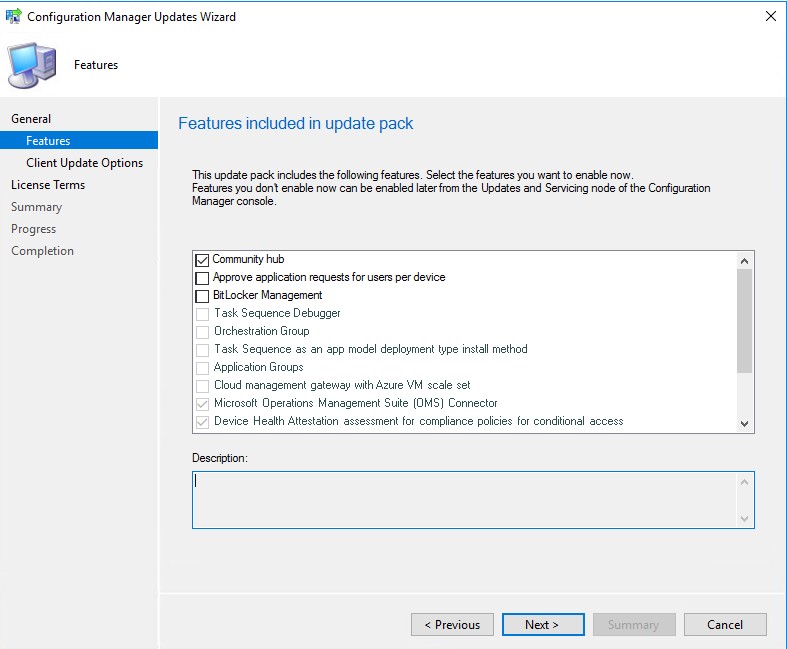
Bu adımda güncellemeyle birlikte eklemek istediğimiz bir özellik varsa seçip yükleme işlemini yapabiliyoruz. Bu özellikleri ayrıca daha sonra Feautres alt kırılımından da yapabiliyoruz.
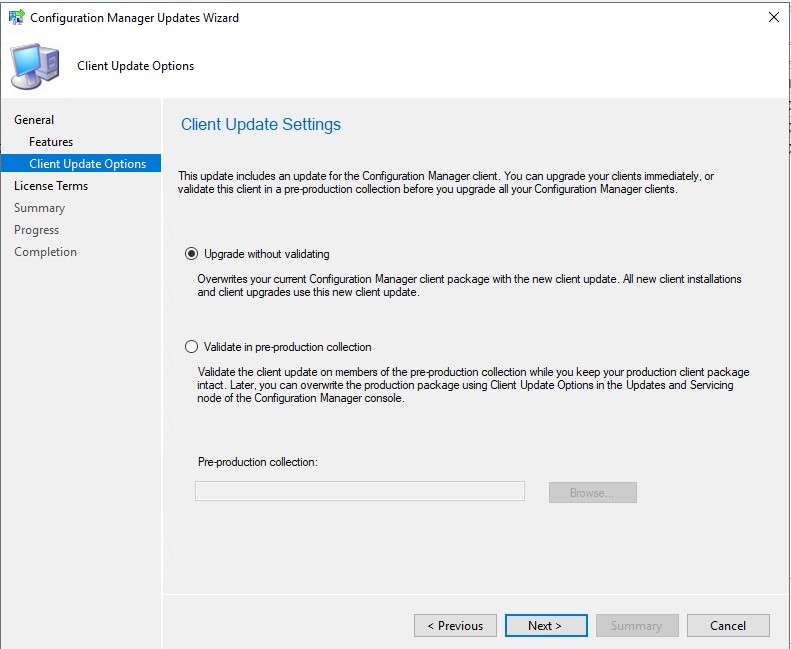
Burada Configuration Manager client paketleri ile ilgili iki seçeneğimiz bulunuyor. İlki direkt olarak eski CM paketlerinin üzerine yenisini yazarak yüklemeyi tamamlıyor. İkinci seçenekte bu yeni paketi direkt mevcut paketin üzerine yazmadan belirleyeceğiniz bir collection üzerinde test etmenize olanak veriyor. Sonrasında bu yeni paketin yüklemesini yapabiliyorsunuz.
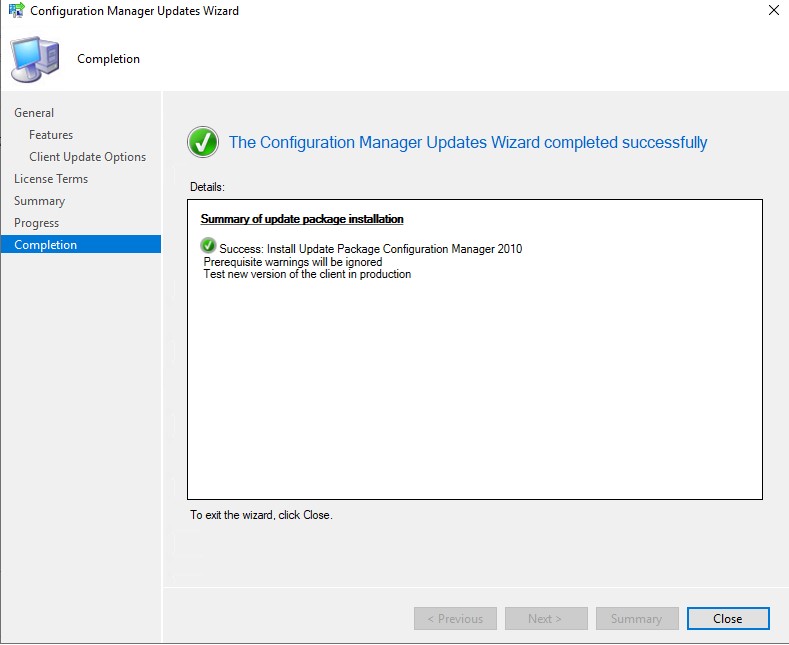
Hızlıca Lisans bilgileri ve özet bilgiyi geçip kurulumumuzu tamamlıyoruz.
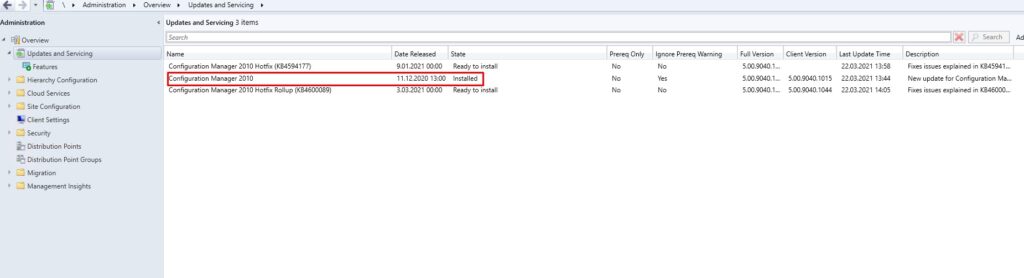
Updates and Servicing bölümünden yeni versiyonumuzun yüklendiğini görebiliyoruz.

Konsolumuzun sol en üst köşesinde yer alan kısımdan “About CM” seçeneğin üzerinden de versiyonumuzu görüntüleyebiliyoruz. Ek olarak yeni sürüm yükseltmesi yapıldıktan sonra konsolu açtığınızda bir uyarı ekranı çıkacak. Bu uyarı ekranı konsolunuzun yenilenen sürümle uygun çalışabilmesi için güncellenmesi gerektiğini söylecek ve evet derseniz otomatik olarak sizin için güncelleyecektir.
Bir sonra ki yazıda görüşmek dileğiyle. Hoşçakalın.