Microsoft Endpoint Configuration Manager – Discovery Methods
Merhabalar,
MECM kurulumundan sonra konfigürasyon kısmı için yapacağımız ilk işlem olan “Discovery Methods / Keşif Metodları” ile yazıma başlıyorum.
Discovery Metods , MECM sunucusunun Domain Controller ile iletişim kurarak Active Directory yapısında bulunan forest bilgileri, domain bilgileri , bilgisayar hesapları, kullanıcı hesapları, güvenlik grupları gibi tüm objelerin bilgilerine erişim sağlaması görevini üstlenmektedir. Şimdi bu metodları ayarlamaya başlayalım.
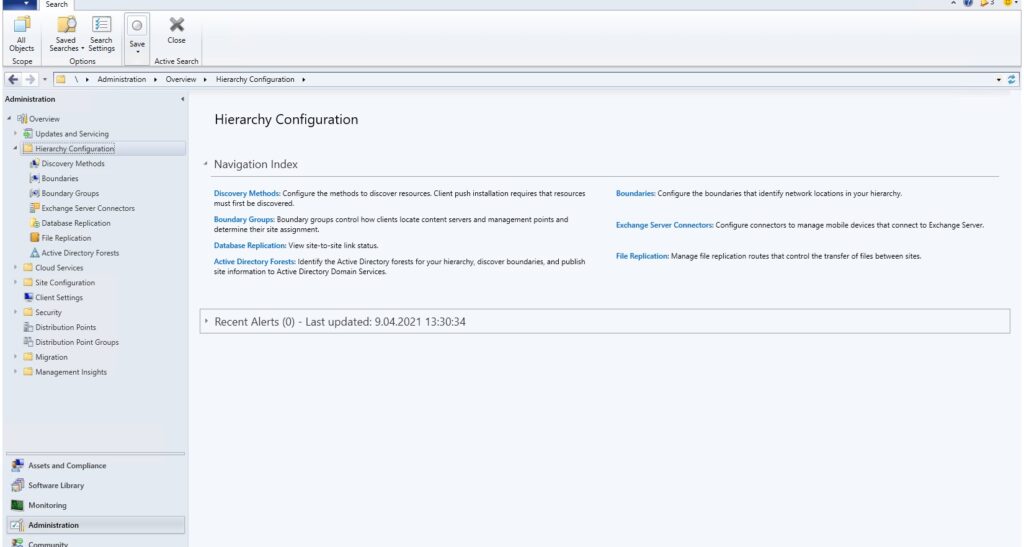
İlk olarak MECM konsolu üzerinden “Administration” sekmesine geliyoruz. Burada “Hierarchy Configuration” altında bulunan “Discovery Methods” seçeneğiyle devam ediyoruz.
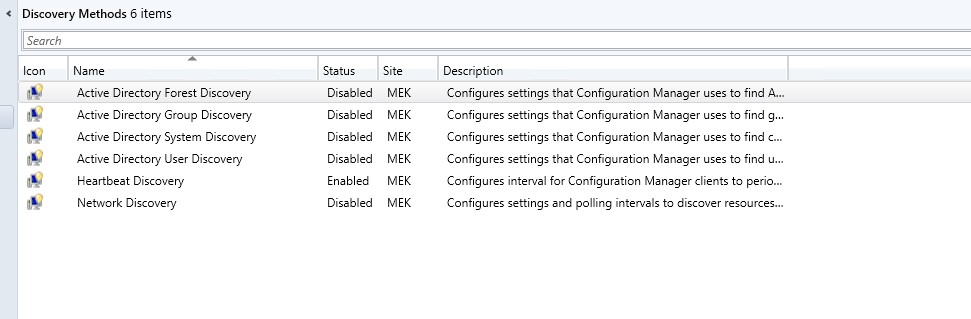
6 farklı keşif metodu bulunmakta. Heartbeat Discovery hariç tüm metodlar varsayılan olarak kapalı şekilde oluşmaktadır. Forest discovery ile ayarlamalara başlıyorum.
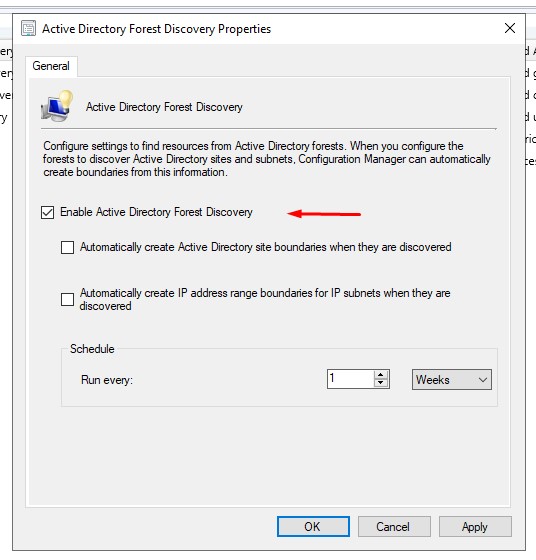
Sağ tık-> Özellikler ekranına girdiğimizde pasif durumda bulunan “Enable Active Directory Forest Discovery” kutucuğunu işaretleyip aktif hale getiriyoruz. Ayrıca hemen alt kısımda kullanabileceğimiz iki seçenek bulunuyor. Bu seçenekler sonraki yazımda bahsedeceğim “Boundaries/Sınırlar” konusuyla ilgili. Kısaca bahsetmek gerekirse “Active directory site boundaries” seçeneğinde forest discovery yaptığı forest içerisinde farklı AD site keşfederse otomatik olarak AD Site Boundary oluşturmakta , “IP address range boundaries” seçeneğinde forest içerisinde keşfettiği alt ağlar için otomatik olarak IP Address Range Boundary oluşturmaktadır. Bu iki seçeneği boş bırakıp alt kısımda bulunan “Schedule” bölümüne geçiyoruz. Burada bu aramanın hangi sıklıkla yapılasını istiyorsak onu seçeceğiz , ben bu kısmı 1 hafta olarak bırakıp devam ediyorum. Dilerseniz saatlik,günlük ve haftalık olarak bu arama sıklığını değiştirebilirsiniz.
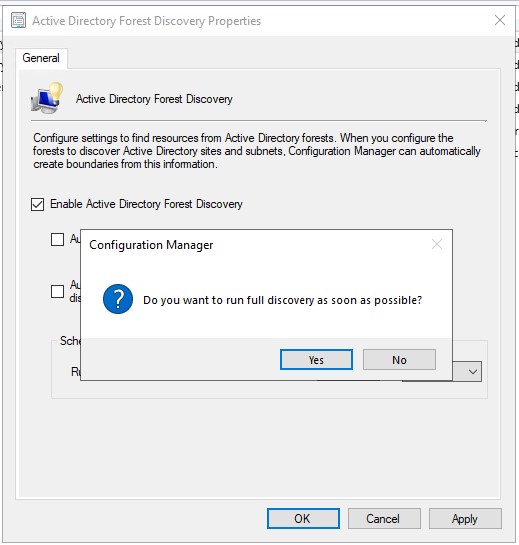
“Apply” tuşuna basınca ekranda ki gibi bir soru karşımıza çıkıyor. Burada bu işlemi en kısa sürede yapmak yapmak isteyip istemediğimizi soruyor , kabul edip devam ediyoruz.
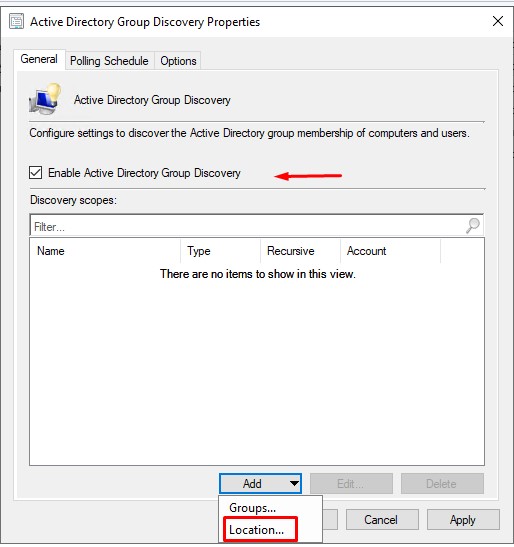
Diğer arama yöntemi ” Active Directory Group Discovery” . Aynı şekilde bu arama seçeneğininde özellikler bölümüne gelip önce aktif ediyoruz. Daha sonra alt kısımda bulunan “Add” butonu altında keşif kapsamı için iki seçenek çıkıyor. ” Groups” ile AD içerisindeki tüm grupları yada belirleyeceğiniz grupların keşfedilmesini sağlayabilirsiniz. ” Location” ile belirlediğiniz bir konum bu forest,domain,container yada organizatioal unit olabilir. Seçtiğimiz konumun içerisinde bulunan tüm grupların keşfedilmesini sağlar. Tüm grupları görmek için “Location” seçeneği ile devam ediyorum.
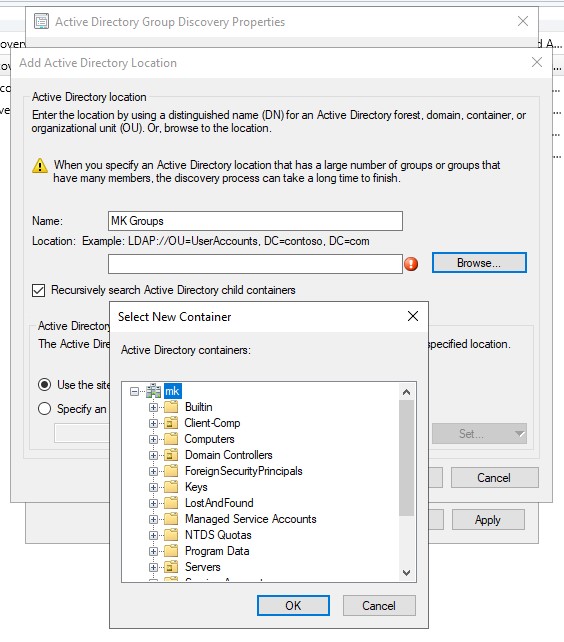
Açılan pencerede öncelikle arama için MK Groups şeklinde bir isimlendirme yaptıktan sonra “browse” ile keşif yapılacak konumu belirliyorum. Direkt olarak domain’in kendisini seçiyoruz böylece ortamda bulunan tüm grupların keşfi yapılabilecek.
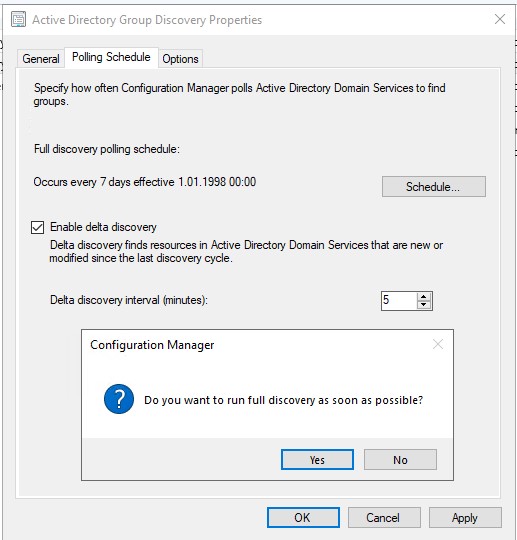
Konumu belirledikten sonra “Polling Schedule” sekmesinde ortamdan ne sıklıkla grup bilgilerinin çekileceğini belirleyeceğiz. Full olarak bilgileri kontrol etme işlemini haftalık olarak ayarladım. Alta bulunan “Delta discovery” seçeneği sayesinde ortamda herhangi bir değişik olduğunda , bu bilgileri belirleyeceğimiz dakika üzerinden bir zamanla kontrol edip keşfedebiliyoruz. İşlemleri tamamladıktan sonra hızlıca bu keşfimizide başlatıyoruz.
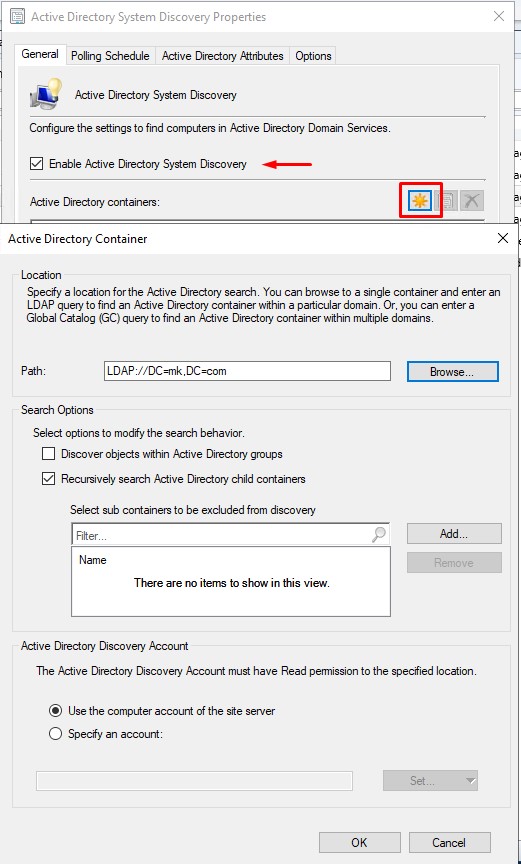
“Active Directory System Discovery” ile devam ediyoruz.Bu keşif yöntemi AD yapısında bulunan bilgisayarları keşfeder.Özellikler bölümünde bu keşfi aktif ettikten sonra Active Directory containers seçimine geliyoruz. Burada yine belirli bir bölümü yada tüm yapıyı keşfedebilirsiniz, tüm yapıyı seçerek devam ediyorum. Ayırca en alt kısımda isterseniz bu keşif için spesifik bir kullanıcı hesabı tanımlayabilirsiniz.
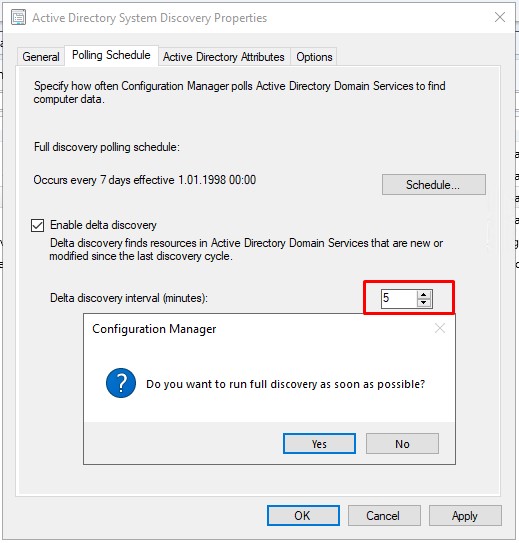
Group discovery seçeneğinde olduğu gibi polling schedule ayarlarını yapıp keşfi başlatıyoruz.

Son olarak “Active Directory User Discovery” keşif seçeneğiyle devam ediyoruz. Burada ki ekranlar birebir system discovery ile aynı yine bu bilgileri girdikten sonra polling schedule kısmını ayarlayıp keşfi başlatıyoruz.
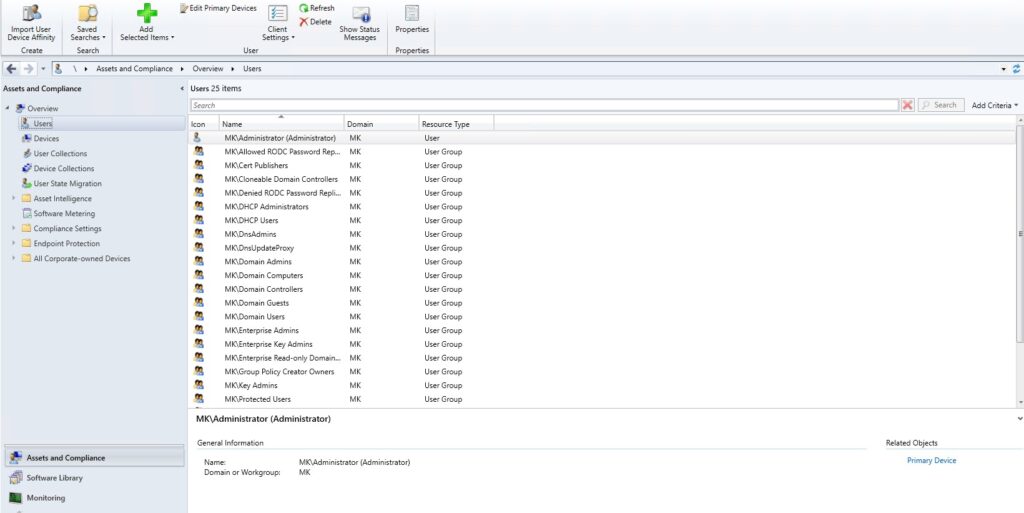
Tüm keşif yöntemlerini ayarlayıp başlattıktan kısa bir süre sonra Assets and Compliance bölümüne giderek keşif yöntemlerimizin doğru çalışıp çalışmadığını kontrol ediyoruz.
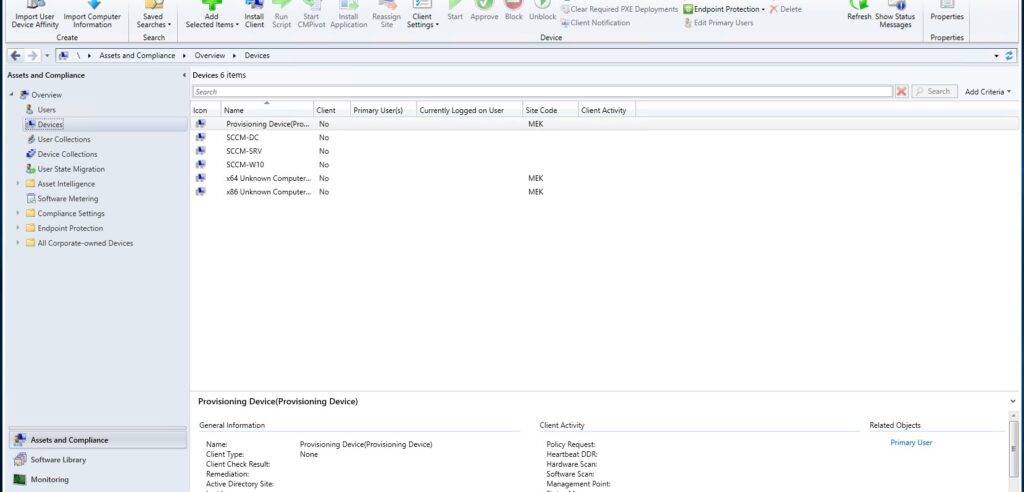
Evet göründüğü gibi kullanıcı hesaplarının , grupları ve bilgisayar hesaplarının sorunsuz şekilde keşfedilmiş durumda.
Bir sonraki yazıda görüşmek üzere.